← Toate articolele
Cum sa instalezi Dokploy pe un VPS: alternativa self-hosted la Vercel
Ghid complet de instalare Dokploy pe un VPS cu Ubuntu. Securizare server, CrowdSec, firewall si primele aplicatii, pas cu pas.
Daca ai incercat sa faci deploy la o aplicatie pe Vercel sau Heroku si ai dat de limitarile planului gratuit (sau de factura de la sfarsitul lunii), exista o alternativa: iti instalezi propriul Dokploy pe un VPS si ai control complet asupra aplicatiilor tale.
Dokploy este o platforma open-source de tip PaaS (Platform as a Service) pe care o instalezi pe propriul server. Gandeste-te la el ca la un Vercel self-hosted: conectezi un repository GitHub, configurezi build-ul si Dokploy se ocupa de deploy, SSL, reverse proxy si monitorizare. Diferenta e ca platesti doar VPS-ul (de la 4-5 euro pe luna) si poti rula cate aplicatii incap pe server.
Ce poate face Dokploy
- Deploy aplicatii Node.js, PHP, Python, Go, Ruby sau orice ruleaza in Docker
- Baze de date gestionate: MySQL, PostgreSQL, MongoDB, MariaDB, Redis
- Reverse proxy automat cu Traefik si certificate SSL Let’s Encrypt
- Monitorizare in timp real: CPU, memorie, spatiu pe disc, retea
- Backup-uri automate pentru baze de date
- Deploy cu Docker Compose pentru aplicatii complexe
Practic, poti rula pe un singur VPS de 4 GB RAM aplicatii care pe Vercel, Railway sau Render te-ar costa 50-100 de dolari pe luna.
Pregatirea VPS-ului
Alege un furnizor de VPS
Ca sa instalezi Dokploy ai nevoie de un VPS cu Ubuntu (22.04 sau 24.04 LTS). Hetzner ofera servere de la 4-5 euro pe luna cu performanta buna si centre de date in Europa.
Dupa ce ai VPS-ul creat, conecteaza-te prin SSH:
ssh root@IP_VPSActualizeaza sistemul
Prima data, actualizeaza pachetele:
sudo apt update && sudo apt upgrade -yCreeaza un utilizator cu drepturi sudo
Nu e recomandat sa lucrezi ca root in mod curent. Creeaza un utilizator dedicat:
adduser dragos
usermod -aG sudo dragos
Urmeaza instructiunile pentru parola si informatiile utilizatorului.
Configureaza sudo fara parola
Daca folosesti autentificare cu cheie SSH (recomandat), poti permite utilizatorului sa execute comenzi sudo fara parola:
echo "dragos ALL=(ALL) NOPASSWD:ALL" | sudo tee /etc/sudoers.d/dragos
sudo chmod 0440 /etc/sudoers.d/dragos
Copiaza cheia SSH de la root
Ca sa te poti conecta cu noul utilizator prin SSH:
mkdir -p /home/dragos/.ssh
cp /root/.ssh/authorized_keys /home/dragos/.ssh/
chown -R dragos:dragos /home/dragos/.ssh
chmod 700 /home/dragos/.ssh
chmod 600 /home/dragos/.ssh/authorized_keys
Testeaza conexiunea
Deschide un terminal nou (nu inchide sesiunea curenta) si verifica:
ssh dragos@IP_VPS
sudo whoami
Daca primesti root ca raspuns, totul functioneaza.
Nu inchide sesiunea root
Testeaza intotdeauna conexiunea cu noul utilizator intr-un terminal separat. Daca ceva nu merge, ai nevoie de sesiunea root ca sa repari.
Dezactiveaza accesul SSH pentru root
Dupa ce ai confirmat ca noul utilizator functioneaza:
sudo nano /etc/ssh/sshd_configGaseste linia PermitRootLogin si schimb-o in:
PermitRootLogin noSalveaza si restarteaza SSH:
sudo systemctl restart sshSeteaza timeout pentru sesiuni SSH inactive
Ca masura de securitate, deconecteaza sesiunile care stau inactive mai mult de 15 minute:
sudo nano /etc/ssh/sshd_configAdauga sau modifica:
ClientAliveInterval 900
ClientAliveCountMax 0
sudo systemctl restart sshAdauga SWAP
Pe VPS-urile cu RAM limitat, swap-ul ajuta cand memoria fizica se umple:
sudo fallocate -l 2G /swapfile
sudo chmod 600 /swapfile
sudo mkswap /swapfile
sudo swapon /swapfile
echo '/swapfile none swap sw 0 0' | sudo tee -a /etc/fstab
Securizare server cu CrowdSec
CrowdSec este un sistem open-source de protectie care monitorizeaza logurile serverului si blocheaza automat IP-urile care incearca atacuri brute force, scanari de porturi sau alte activitati suspecte.
Instaleaza CrowdSec
curl -s https://install.crowdsec.net | sudo sh
sudo apt update && sudo apt install crowdsec
Instaleaza firewall bouncer
Bouncer-ul foloseste iptables ca sa blocheze efectiv IP-urile detectate de CrowdSec:
sudo apt install crowdsec-firewall-bouncer-iptables -yVerifica ca regulile au fost create:
sudo iptables -LAr trebui sa vezi un lant CROWDSEC_CHAIN in output.
Configureaza regulile de firewall
Permite doar porturile necesare si blocheaza restul:
# Conexiuni stabilite deja
sudo iptables -A INPUT -m conntrack --ctstate ESTABLISHED,RELATED -j ACCEPT

# Loopback
sudo iptables -A INPUT -i lo -j ACCEPT

# SSH (port 22)
sudo iptables -A INPUT -p tcp --dport 22 -j ACCEPT

# HTTP (port 80)
sudo iptables -A INPUT -p tcp --dport 80 -j ACCEPT

# HTTPS (port 443)
sudo iptables -A INPUT -p tcp --dport 443 -j ACCEPT

# Dokploy (port 3000)
sudo iptables -A INPUT -p tcp --dport 3000 -j ACCEPT

# Blocheaza tot restul
sudo iptables -P INPUT DROP
Atentie la portul SSH
Asigura-te ca regula pentru portul 22 e activa inainte de a seta politica DROP. Altfel ramai blocat in afara serverului.
Fa regulile persistente
Ca regulile sa supravietuiasca unui restart:
sudo apt install iptables-persistent -y
sudo netfilter-persistent save
La instalare, selecteaza Yes cand te intreaba daca vrei sa salvezi regulile IPv4 si IPv6.
Comenzi utile CrowdSec
# Vezi IP-urile blocate
sudo cscli decisions list

# Alerte recente
sudo cscli alerts list

# Metrici de securitate
sudo cscli metrics

# Loguri in timp real
sudo tail -f /var/log/crowdsec.log
Instalare Dokploy
Dupa ce serverul e pregatit si securizat, instalarea Dokploy e un singur pas:
curl -sSL https://dokploy.com/install.sh | shScriptul instaleaza Docker (daca nu e deja prezent), configureaza Traefik ca reverse proxy si porneste interfata web Dokploy.
Video mai vechi cu procesul de instalare
Configureaza domeniul
Ca sa accesezi Dokploy printr-un domeniu sau subdomeniu in loc de IP:
- Mergi la panoul DNS al furnizorului tau de domenii
- Creeaza o inregistrare A:
Type: A
Name: app (sau ce subdomeniu vrei)
Value: IP_VPS
TTL: 3600- Asteapta propagarea DNS (de obicei cateva minute)
- Acceseaza Dokploy la
http://app.domeniultau.com:3000
Primele aplicatii
Dupa instalare:
- Deschide browserul la
http://IP_VPS:3000 - Creeaza contul de administrator
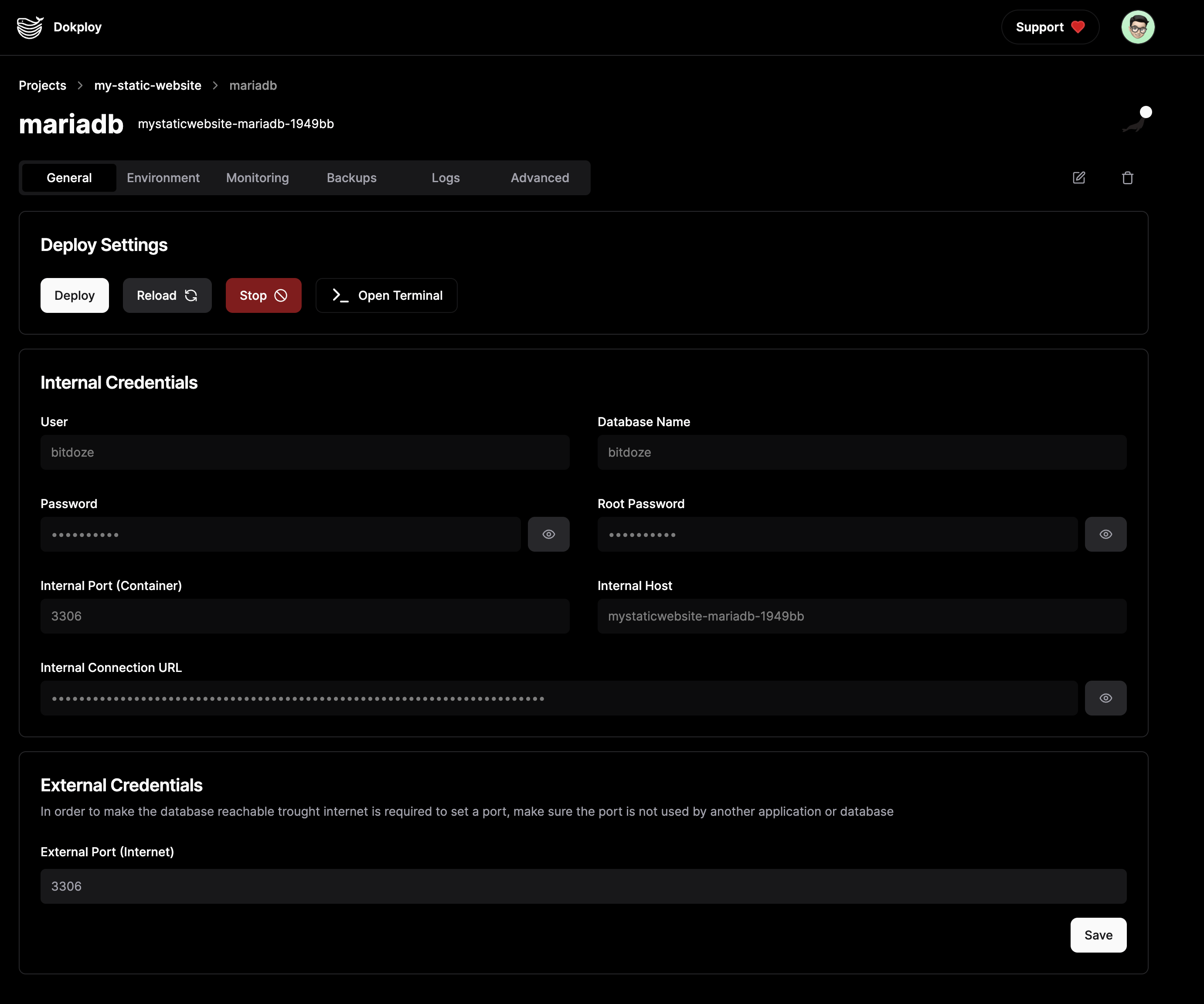
- Din dashboard poti adauga aplicatii noi, baze de date sau stive Docker Compose
Dokploy suporta deploy din repository GitHub, din imagini Docker sau din Docker Compose. Conectezi repository-ul, setezi variabilele de mediu si Dokploy se ocupa de build, deploy si certificate SSL.
Cateva exemple de ce poti rula:
- aplicatii Next.js, Nuxt, Astro sau orice framework web
- API-uri Node.js, Python Flask/FastAPI, Go
- instante WordPress, Ghost, sau alte CMS-uri
- aplicatii self-hosted: Plausible Analytics, Umami, Gitea, n8n
- baze de date PostgreSQL, MySQL, MongoDB, Redis
Cat costa in practica
Un VPS de 4 GB RAM de la Hetzner costa circa 7 euro pe luna. Pe el poti rula confortabil 3-5 aplicatii mici sau 1-2 aplicatii medii. Comparativ, acelasi setup pe Vercel Pro + baza de date gestionata ar costa 40-60 de dolari pe luna.
Compromisul e ca tu te ocupi de administrarea serverului: update-uri de sistem, monitorizare, backup-uri. Daca ai experienta cu Linux sau esti dispus sa inveti, economia merita. Daca nu, exista varianta sa apelezi la cineva care sa administreze serverul pentru tine.
Ce resurse hardware are nevoie Dokploy?
Minimul recomandat e 1 GB RAM si 1 vCPU, dar in practica 2 GB RAM e necesarul real ca sa rulezi confortabil o aplicatie si o baza de date. Cu 4 GB RAM ai loc pentru mai multe proiecte.
Pot folosi Dokploy cu mai multe domenii?
Da. Fiecare aplicatie din Dokploy poate avea propriul domeniu sau subdomeniu. Traefik se ocupa automat de rutare si de certificatele SSL prin Let’s Encrypt.
Ce se intampla daca serverul pica?
Depinde de furnizorul de VPS. Hetzner, de exemplu, are SLA de 99.9% uptime. Aplicatiile Dokploy pornesc automat la restart prin Docker. Pentru aplicatii critice, merita sa ai backup-uri automate si, ideal, un al doilea server.
Daca ai nevoie de ajutor cu instalarea, configurarea sau administrarea unui server cu Dokploy, echipa BitDoze lucreaza zilnic cu aceste tehnologii.